
Mise en page de manuscrit sur Word :
l'erreur invisible
Vous avez terminé votre manuscrit sur Word. Des semaines, des mois de travail (et souvent beaucoup plus). Vous êtes prêt à passer à l’étape suivante : la mise en page.
Mais avant de confier votre fichier à un maquettiste (ou de vous lancer vous-même dans la maquette), il y a une erreur silencieuse à traquer absolument dans votre document.
Elle ne se voit pas. Elle ne se lit pas. Pourtant, elle peut compromettre l’intégralité de la mise en page de votre manuscrit. Et je la vois, ne serait-ce qu’une fois, dans 100% des manuscrits que je mets en page.
Cette erreur, c’est le retour à la ligne forcé.
Le retour à la ligne forcé : c'est quoi exactement ?
Quand vous rédigez sur Word, vous utilisez probablement la touche Entrée pour passer à un nouveau paragraphe. C’est le comportement attendu, celui que votre logiciel de mise en page saura interpréter correctement.
Mais il existe une autre combinaison : Alt+Entrée. Elle insère ce qu’on appelle un « retour à la ligne forcé », aussi appelé soft return.
La différence est fondamentale.
Avec un Entrée simple, Word crée un nouveau paragraphe indépendant. Chaque paragraphe a ses propres règles de mise en forme : retrait, espacement, gestion des veuves et orphelines.
Avec Alt+Entrée, Word crée une nouvelle ligne… mais à l’intérieur du même paragraphe. Le logiciel considère que les deux blocs de texte ne font qu’un. Ils sont liés.
Le problème ? Ce caractère est totalement invisible dans l’affichage standard de Word. Il ressemble à un saut de ligne ordinaire. Vous ne voyez rien d’anormal. Et pourtant, tout est faussé.
Pourquoi c'est catastrophique pour la mise en page de votre manuscrit
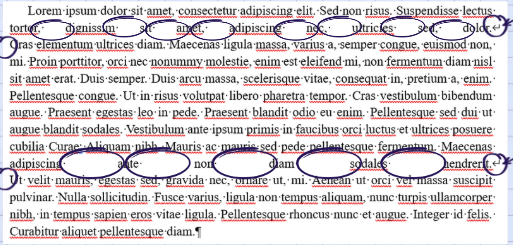
Quand ce fichier arrive dans un logiciel de mise en page professionnel comme InDesign, les conséquences se voient immédiatement : elles sont multiples.
Le retrait de première ligne est faussé.
Dans un livre, chaque début de paragraphe est souvent marqué par un retrait de première ligne. C’est une convention typographique classique qui guide l’œil du lecteur.
Avec un retour à la ligne forcé, le logiciel ne « voit » pas un nouveau paragraphe : il voit la suite du précédent.
Résultat : le retrait ne s’applique pas là où il devrait, ou il apparaît à un endroit incohérent. La hiérarchie visuelle du texte s’effondre.
Les veuves et orphelines ne sont plus gérées.
Les veuves et orphelines, ce sont ces lignes isolées en haut ou en bas d’une page – la dernière ligne d’un paragraphe qui se retrouve seule sur une nouvelle page, ou la première ligne coincée en bas de la précédente.
Un logiciel de mise en page gère automatiquement ces situations… à condition que les paragraphes soient correctement délimités.
Avec un retour à la ligne forcé, deux paragraphes sont fusionnés en un seul bloc.
La règle typographique s’applique au bloc entier, pas aux deux parties séparément. Les veuves et orphelines réapparaissent, ingérables.
La justification part dans tous les sens.
Dans un livre, le texte est généralement justifié : chaque ligne s’étend d’une marge à l’autre. Pour y parvenir, le logiciel répartit les espaces entre les mots de façon équilibrée.
Lorsque deux paragraphes sont fusionnés via un retour à la ligne forcé, le logiciel traite l’ensemble comme un seul bloc continu. Les espacements s’étirent ou se compriment de manière incohérente d’une ligne à l’autre.
Certains paragraphes semblent normaux, d’autres paraissent serrés ou aérés sans raison apparente.
Globalement : c’est moche. Et difficile à corriger une fois la maquette en place.
Comment repérer et corriger ces caractères dans votre fichier Word
La bonne nouvelle, c’est que ces caractères invisibles peuvent être détectés et supprimés facilement, avant de livrer votre fichier.
Activer l'affichage des caractères non imprimables
Dans Word, cliquez sur le symbole ¶ dans la barre d’outils. Vous pouvez aussi utiliser le raccourci clavier Ctrl+Maj+8.
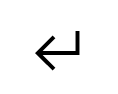
Tous les caractères normalement invisibles apparaissent : espaces, sauts de paragraphe, et – ce qui nous intéresse – les retours à la ligne forcés. Ils s’affichent sous la forme d’une petite flèche coudée (↵), distincte du symbole ¶ des vrais sauts de paragraphe.
Parcourez votre document et repérez ces flèches. Si vous en trouvez entre ce qui vous semblait être deux paragraphes distincts, vous avez localisé le problème.
Si votre manuscrit est long, la recherche manuelle peut être fastidieuse.
Word propose une fonction de remplacement automatique qui règle le problème en quelques secondes.
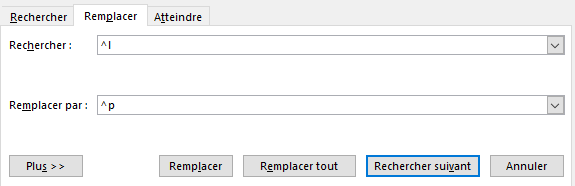
Ouvrez la boîte Rechercher/Remplacer (Ctrl+H), puis :
- Dans le champ Rechercher, tapez : ^l (la lettre l minuscule, précédée du symbole ^) – c’est le code Word pour le retour à la ligne forcé.
- Dans le champ Remplacer par, tapez : ^p – c’est le code pour un saut de paragraphe standard.
- Cliquez sur Remplacer tout.
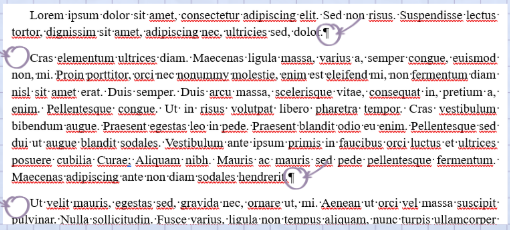
En quelques clics, tous les retours à la ligne forcés sont convertis en paragraphes indépendants. Votre fichier est propre.
La règle simple à retenir avant de livrer votre manuscrit
Avant d’aller plus loin, voici ce qu’il faut retenir :
Dans 99 % des cas, pour passer à un nouveau paragraphe, appuyez sur Entrée. Pas sur Alt+Entrée.
Le retour à la ligne forcé a des usages légitimes dans certains contextes (tableaux, listes techniques, mise en forme spécifique).
Dans un manuscrit littéraire ou un essai destiné à être mis en page professionnellement, il n’a quasiment aucune place.
Ce que votre maquettiste attend comme fichier propre
Quand vous livrez votre manuscrit pour la mise en page, un fichier bien préparé, c’est :
- des paragraphes séparés par des sauts de paragraphe simples (touche Entrée),
- aucun retour à la ligne forcé (Alt+Entrée),
- aucun double espace entre les mots,
- aucun retrait manuel créé avec la barre espace ou la tabulation.
Ces détails peuvent sembler mineurs. En réalité, ils conditionnent la fluidité de toute la mise en page – et donc le temps de travail, et in fine le coût de la prestation.
Un fichier propre, c’est une maquette plus rapide, plus soignée, et moins coûteuse pour vous.
En résumé
Le retour à la ligne forcé (Alt+Entrée) est l’une des erreurs les plus courantes dans les manuscrits sous Word.
Invisible à l’œil nu, il fausse le retrait de première ligne, empêche la gestion des veuves et orphelines, et crée des incohérences de justification dans la mise en page finale.
Avant de confier votre manuscrit à un maquettiste, prenez cinq minutes pour activer l’affichage des caractères non imprimables et nettoyer votre fichier. Votre maquettiste vous remerciera.
Vous souhaitez être accompagné(e) pour corriger
et mettre en page votre manuscrit ?

En tant que maquettiste spécialisée dans l’accompagnement des auteurs en autoédition, je reçois régulièrement des fichiers Word avec ce type d’erreurs. Mon rôle est aussi de vous accompagner en amont pour que la mise en page se déroule dans les meilleures conditions.
Je vous aide à :
- stabiliser votre texte,
- sécuriser votre projet,
- obtenir un rendu professionnel prêt pour l’impression ou le numérique.
Chaque manuscrit mérite un traitement rigoureux et respectueux.